Domain paßwort.de kaufen?
Wir ziehen mit dem Projekt
paßwort.de um.
Sind Sie am Kauf der Domain
paßwort.de interessiert?
domain@kv-gmbh.de · 0541-91531010
Domain paßwort.de kaufen?
Wie lösche ich Formatierungen in Excel?
Um Formatierungen in Excel zu löschen, kannst du die betroffenen Zellen markieren und dann die Formatierung über die Schaltfläche "Format löschen" in der Registerkarte "Start" entfernen. Eine andere Möglichkeit ist es, die Tastenkombination "Strg + Leertaste" zu verwenden, um die Formatierung zu löschen. Du kannst auch die Funktion "Format übertragen" verwenden, um die Formatierung einer Zelle auf andere Zellen zu übertragen und so unerwünschte Formatierungen zu entfernen. Wenn du nur bestimmte Formatierungen löschen möchtest, kannst du den Befehl "Bedingte Formatierung löschen" verwenden, um nur diese zu entfernen. **
Wie entferne ich Formatierungen in Word?
Um Formatierungen in Word zu entfernen, kannst du den Text markieren, dessen Formatierung du ändern möchtest, und dann auf die Schaltfläche "Formatierung löschen" klicken. Alternativ kannst du auch die Tastenkombination "Strg + Leertaste" verwenden, um die Formatierung zu entfernen. Eine weitere Möglichkeit ist es, den Text zu markieren und dann im Menüband auf "Start" zu klicken und dort die gewünschte Formatierung auszuwählen. Du kannst auch die Funktion "Format übertragen" verwenden, um die Formatierung von einem Textabschnitt auf einen anderen zu übertragen. **

Ähnliche Suchbegriffe für Formatierungen
Top-Angebote
Produkte zum Begriff Formatierungen:
-
Steganos Passwort-Manager 2024, 5 Geräte - 1 Jahr, Passwortverwaltung, DownloadSteganos Passwort-Manager 2024: Sicherheit und Komfort für Ihre Passwörter Der Steganos Passwort-Manager 2024 bietet erstklassige Sicherheit durch modernste Verschlüsselungstechnologie. Mit einer starken AES 256-Bit-Verschlüsselung und PBKDF2-Schlüsselableitung sind Ihre Passwortdatenbanken maximal geschützt und nahezu undurchdringlich. Hauptmerkmale: Automatisches Ausfüllen von Passwörtern (Autofill) auf verschiedenen Plattformen: Die Software ermöglicht das automatische Ausfüllen von Passwörtern auf Windows, iOS und Android. Sie funktioniert nahtlos in allen gängigen Browsern und Ihren Lieblings-Apps dank der neuen iOS- und Android-Passwort-Manager Apps. Browser-Plugins für bequemes Autofill und Passwort-Generierung: Die Steganos Passwort-Manager Browser-Plugins sind für Chrome, Firefox und Edge verfügbar und bieten eine komfortable Autofill- und Passwort-Generierungsfunktion. Account-Assistent für mühelose Einträge: Der integrierte Account-Assistent schlägt bei der Registrierung auf neuen Websites sofort sichere Benutzernamen und Passwörter vor. Er erleichtert die Erstellung neuer Einträge mit nur wenigen Klicks. Passwort-Qualitätsanzeige und Entropieanzeige: Eine intuitive Passwort-Qualitätsleiste und Entropieanzeige unterstützen Sie dabei, starke und sichere Kennwörter zu erstellen, die den höchsten Sicherheitsstandards entsprechen. Einfacher Import aus anderen Passwortmanagern: Importieren Sie mühelos Passwortlisten aus anderen gängigen Passwortmanagern wie 1Password, Lastpass und Keepass oder übernehmen Sie Ihre gespeicherten Passwörter aus Browsern wie Chrome, Edge oder Firefox. Zwei-Faktor-Authentifizierung für zusätzliche Sicherheit: Schützen Sie Ihre Tresore mit der TOTP 2-Faktor-Authentifizierung, indem Sie beliebte Apps wie Authy, Microsoft Authenticator oder Google Authenticator als zweiten Sicherheitsfaktor verwenden. Große, sicher verschlüsselte Container: Erstellen Sie sichere Tresore mit einer beeindruckenden Größe von bis zu 2 TB (2.048 GB), um Ihre sensiblen Daten sicher zu speichern. Nahtlose Integration in Windows: Greifen Sie auf Ihren geöffneten Safe als Laufwerk in Windows zu und nutzen Sie Ihre Daten von jedem Programm aus. Inklusive Steganos Schredder: Löschen Sie Dateien sicher und unwiederbringlich, um Datenschutz zu gewährleisten. Nutzen Sie den Schredder auch, um den freien Speicherplatz auf Ihrer Festplatte oder SSD zu bereinigen. Gemeinsamer Zugriff über das Netzwerk und Cloud-Synchronisierung: Richten Sie problemlos Tresore in Ihrem Netzwerk ein und ermöglichen Sie einen gemeinsamen Lesezugriff. Synchronisieren Sie Tresore sicher über Cloud-Dienste wie Dropbox, Microsoft OneDrive, Google Drive und MagentaCLOUD. Der Steganos Passwort-Manager 2024 bietet eine umfassende Lösung für die Verwaltung und den Schutz Ihrer Passwörter und sensiblen Daten. Mit erstklassiger Verschlüsselung, benutzerfreundlichen Funktionen und nahtloser Integration ist er die ideale Wahl für Ihre digitale Sicherheit.24,90 €*Versand: 0,00 €Sichere Weiterleitung zum Anbieter
-
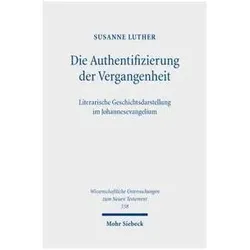
Die Authentifizierung der Vergangenheit, Fachbücher von Susanne Luther"Die Authentifizierung der Vergangenheit" von Susanne Luther bietet eine tiefgehende literarische Analyse des Johannesevangeliums. In diesem Werk wird untersucht, wie historische Ereignisse durch literarische Strategien dargestellt werden, die sowohl die Authentizität der Erzählungen konstruieren als auch in Frage stellen. Luther zeigt auf, wie Leserinnen und Leser dazu angeregt werden, die Erzählungen über Jesus als reale geschichtliche Ereignisse zu interpretieren, während gleichzeitig die göttliche Natur Jesu als Christus erkennbar wird. Diese duale Perspektive eröffnet neue Einsichten in die christologische Bedeutung des Johannesevangeliums und dessen Einfluss auf die Wahrnehmung von Geschichte und Glauben. Die Autorin verbindet historiographische und biographische Elemente, um ein umfassendes Bild der johanneischen Geschichtsdarstellung zu zeichnen.154,00 €*Versand: 0,00 €Sichere Weiterleitung zum Anbieter


-
Wie lösche ich Formatierungen in Word?
Um Formatierungen in Word zu löschen, kannst du den Text markieren, von dem du die Formatierung entfernen möchtest. Anschließend gehst du zum Menüpunkt "Start" und klickst auf "Formatvorlagen löschen". Alternativ kannst du auch die Tastenkombination "Strg + Leertaste" verwenden, um die Formatierung zu entfernen. Eine weitere Möglichkeit ist es, den Text zu markieren und dann auf "Formatierung löschen" in der Symbolleiste zu klicken. Du kannst auch die Funktion "Format übertragen" verwenden, um die Formatierung von einem Text auf einen anderen zu übertragen und somit auch löschen. **
-
Wird ein Inhaltsverzeichnis mit zwei Formatierungen erstellt?
Nein, ein Inhaltsverzeichnis wird in der Regel nur mit einer Formatierung erstellt. Es gibt jedoch verschiedene Möglichkeiten, wie das Inhaltsverzeichnis formatiert werden kann, zum Beispiel mit unterschiedlichen Schriftgrößen oder Einrückungen. Es ist wichtig, eine einheitliche Formatierung für das gesamte Inhaltsverzeichnis beizubehalten, um eine klare und übersichtliche Struktur zu gewährleisten. **
-
Welche Formatierungen können in einer Formatvorlage gespeichert werden?
Welche Formatierungen können in einer Formatvorlage gespeichert werden? In einer Formatvorlage können verschiedene Formatierungen gespeichert werden, wie Schriftart, Schriftgröße, Schriftfarbe, Absatzabstände, Einzüge, Listenformatierungen, Tabellenformatierungen und vieles mehr. Durch die Verwendung von Formatvorlagen können Dokumente einheitlich gestaltet werden und es erleichtert die Konsistenz im gesamten Dokument. Formatvorlagen sind besonders nützlich, wenn man häufig ähnliche Dokumente erstellt und Zeit sparen möchte. **
-
Kann man CSS- und SCSS-Formatierungen seitenabhängig machen?
Ja, man kann CSS- und SCSS-Formatierungen seitenabhängig machen, indem man spezifische Klassen oder IDs für bestimmte Seiten verwendet. Man kann auch Medienabfragen verwenden, um das Styling basierend auf der Bildschirmgröße oder dem Gerät anzupassen. Darüber hinaus können CSS-Präprozessoren wie SCSS Variablen und Mixins verwenden, um das Styling für verschiedene Seiten zu organisieren und wiederzuverwenden. **


Wie behalte ich bedingte Formatierungen bei einer Kopie bei?
Um bedingte Formatierungen bei einer Kopie beizubehalten, musst du sicherstellen, dass du die Formatierungseinstellungen der Zellen kopierst. Du kannst dies tun, indem du die Option "Nur Werte" beim Einfügen der kopierten Daten auswählst. Dadurch werden nur die Werte der Zellen übertragen und die bedingte Formatierung bleibt erhalten. **
Wie kann ich bestimmte Formatierungen in einem Word-Dokument ausblenden?
Um bestimmte Formatierungen in einem Word-Dokument auszublenden, kannst du den "Entwurf" Ansichtsmodus verwenden. Klicke dazu auf "Ansicht" in der Menüleiste und wähle "Entwurf" aus. In diesem Modus werden die Formatierungen nicht angezeigt, sondern nur der reine Text. Du kannst auch die Option "Formatierungen anzeigen" in den Word-Einstellungen deaktivieren, um bestimmte Formatierungen auszublenden. **
Top-Angebote
Produkte zum Begriff Formatierungen:
-
Formatierungen des Flow, Fachbücher von Henrik WehmeierDas vorliegende Buch widmet sich gegenwärtigen poetischen Praktiken, die sich durch ihre mediale Zirkulation auszeichnen: (1) Mediatisierungen aufgeführter Lyrik, die über verschiedene Plattformen wie YouTube und TikTok zirkulieren, (2) gedruckte Lyrikbände, die auf sozialen Medien wie TikTok und Instagram zirkulieren sowie weitere Situierungen von deren Gedichten in verschiedenste Materialitäten und (3) digitale Interfaces, die zum Bestandteil gedruckter Lyrikbände werden oder auf die mittels QR-Codes verwiesen wird. Die Untersuchung dieser Zirkulationen verspricht neue Perspektiven in doppelter Hinsicht: auf die Veränderungen der Gegenwartslyrik durch die Digitalisierung und zugleich auf die Funktionsweisen und Ästhetiken digitaler Medien. Notwendig ist folglich das interdisziplinäre Zusammenführen von Literatur-, Film- und Medienwissenschaft und der Rückgriff auf Konzepte aus neuen Forschungsfeldern wie den Interface Studies, den Platform Studies oder den App Studies. Erst dadurch wird der ästhetische Einfluss dieser medialen Zirkulationen greifbar, der sich in Prozessen wie dem verlustreichen Umformatieren, taktilen Rezeptionsmodi und poetischen Praktiken als Unterbrechung digitaler Datenverarbeitungen zeigt.99,95 €*Versand: 0,00 €Sichere Weiterleitung zum Anbieter
-
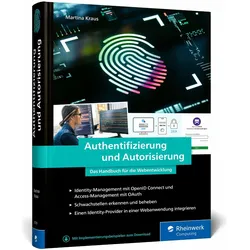
Authentifizierung und Autorisierung, Fachbücher von Martina KrausDas Fachbuch 'Authentifizierung und Autorisierung' von Martina Kraus bietet einen praxisnahen Leitfaden für die Implementierung sicherer Identity- und Access-Management-Lösungen in Webanwendungen. Es behandelt umfassend die Grundlagen der Authentifizierung und Autorisierung, wobei moderne Sicherheitsstandards und Konzepte wie OAuth, OpenID Connect, RBAC, Zero Trust und Fine-Grained Authorization im Fokus stehen. Der Entwicklerleitfaden zeigt, wie man Schwachstellen im Identitätsmanagement erkennt und behebt, und bietet ein vollständiges Anwendungsbeispiel zur Integration eines Identity Providers in eine WebApp. Das Buch richtet sich an Fachleute und Entwickler, die ihre Kenntnisse im Bereich der digitalen Identität vertiefen möchten. Es vermittelt sowohl theoretische Grundlagen als auch praktische Umsetzungsschritte, um sichere und robuste Systeme zu gestalten. Die detaillierten Erklärungen zu Themen wie JSON Web Token, FIDO-Authentifizierung und den Unterschieden zwischen OAuth 2.0 und OAuth 2.1 machen es zu einem unverzichtbaren Nachschlagewerk für die Webentwicklung. Die praxisorientierte Darstellung unterstützt dabei, Sicherheitsprobleme frühzeitig zu erkennen und zu beheben.49,90 €*Versand: 0,00 €Sichere Weiterleitung zum Anbieter
-
Steganos Passwort-Manager 2024, 5 Geräte - 1 Jahr, Passwortverwaltung, DownloadSteganos Passwort-Manager 2024: Sicherheit und Komfort für Ihre Passwörter Der Steganos Passwort-Manager 2024 bietet erstklassige Sicherheit durch modernste Verschlüsselungstechnologie. Mit einer starken AES 256-Bit-Verschlüsselung und PBKDF2-Schlüsselableitung sind Ihre Passwortdatenbanken maximal geschützt und nahezu undurchdringlich. Hauptmerkmale: Automatisches Ausfüllen von Passwörtern (Autofill) auf verschiedenen Plattformen: Die Software ermöglicht das automatische Ausfüllen von Passwörtern auf Windows, iOS und Android. Sie funktioniert nahtlos in allen gängigen Browsern und Ihren Lieblings-Apps dank der neuen iOS- und Android-Passwort-Manager Apps. Browser-Plugins für bequemes Autofill und Passwort-Generierung: Die Steganos Passwort-Manager Browser-Plugins sind für Chrome, Firefox und Edge verfügbar und bieten eine komfortable Autofill- und Passwort-Generierungsfunktion. Account-Assistent für mühelose Einträge: Der integrierte Account-Assistent schlägt bei der Registrierung auf neuen Websites sofort sichere Benutzernamen und Passwörter vor. Er erleichtert die Erstellung neuer Einträge mit nur wenigen Klicks. Passwort-Qualitätsanzeige und Entropieanzeige: Eine intuitive Passwort-Qualitätsleiste und Entropieanzeige unterstützen Sie dabei, starke und sichere Kennwörter zu erstellen, die den höchsten Sicherheitsstandards entsprechen. Einfacher Import aus anderen Passwortmanagern: Importieren Sie mühelos Passwortlisten aus anderen gängigen Passwortmanagern wie 1Password, Lastpass und Keepass oder übernehmen Sie Ihre gespeicherten Passwörter aus Browsern wie Chrome, Edge oder Firefox. Zwei-Faktor-Authentifizierung für zusätzliche Sicherheit: Schützen Sie Ihre Tresore mit der TOTP 2-Faktor-Authentifizierung, indem Sie beliebte Apps wie Authy, Microsoft Authenticator oder Google Authenticator als zweiten Sicherheitsfaktor verwenden. Große, sicher verschlüsselte Container: Erstellen Sie sichere Tresore mit einer beeindruckenden Größe von bis zu 2 TB (2.048 GB), um Ihre sensiblen Daten sicher zu speichern. Nahtlose Integration in Windows: Greifen Sie auf Ihren geöffneten Safe als Laufwerk in Windows zu und nutzen Sie Ihre Daten von jedem Programm aus. Inklusive Steganos Schredder: Löschen Sie Dateien sicher und unwiederbringlich, um Datenschutz zu gewährleisten. Nutzen Sie den Schredder auch, um den freien Speicherplatz auf Ihrer Festplatte oder SSD zu bereinigen. Gemeinsamer Zugriff über das Netzwerk und Cloud-Synchronisierung: Richten Sie problemlos Tresore in Ihrem Netzwerk ein und ermöglichen Sie einen gemeinsamen Lesezugriff. Synchronisieren Sie Tresore sicher über Cloud-Dienste wie Dropbox, Microsoft OneDrive, Google Drive und MagentaCLOUD. Der Steganos Passwort-Manager 2024 bietet eine umfassende Lösung für die Verwaltung und den Schutz Ihrer Passwörter und sensiblen Daten. Mit erstklassiger Verschlüsselung, benutzerfreundlichen Funktionen und nahtloser Integration ist er die ideale Wahl für Ihre digitale Sicherheit.24,90 €*Versand: 0,00 €Sichere Weiterleitung zum Anbieter
-
Die Authentifizierung der Vergangenheit, Fachbücher von Susanne Luther"Die Authentifizierung der Vergangenheit" von Susanne Luther bietet eine tiefgehende literarische Analyse des Johannesevangeliums. In diesem Werk wird untersucht, wie historische Ereignisse durch literarische Strategien dargestellt werden, die sowohl die Authentizität der Erzählungen konstruieren als auch in Frage stellen. Luther zeigt auf, wie Leserinnen und Leser dazu angeregt werden, die Erzählungen über Jesus als reale geschichtliche Ereignisse zu interpretieren, während gleichzeitig die göttliche Natur Jesu als Christus erkennbar wird. Diese duale Perspektive eröffnet neue Einsichten in die christologische Bedeutung des Johannesevangeliums und dessen Einfluss auf die Wahrnehmung von Geschichte und Glauben. Die Autorin verbindet historiographische und biographische Elemente, um ein umfassendes Bild der johanneischen Geschichtsdarstellung zu zeichnen.154,00 €*Versand: 0,00 €Sichere Weiterleitung zum Anbieter
-
Wie lösche ich Formatierungen in Excel?
Um Formatierungen in Excel zu löschen, kannst du die betroffenen Zellen markieren und dann die Formatierung über die Schaltfläche "Format löschen" in der Registerkarte "Start" entfernen. Eine andere Möglichkeit ist es, die Tastenkombination "Strg + Leertaste" zu verwenden, um die Formatierung zu löschen. Du kannst auch die Funktion "Format übertragen" verwenden, um die Formatierung einer Zelle auf andere Zellen zu übertragen und so unerwünschte Formatierungen zu entfernen. Wenn du nur bestimmte Formatierungen löschen möchtest, kannst du den Befehl "Bedingte Formatierung löschen" verwenden, um nur diese zu entfernen. **
-
Wie entferne ich Formatierungen in Word?
Um Formatierungen in Word zu entfernen, kannst du den Text markieren, dessen Formatierung du ändern möchtest, und dann auf die Schaltfläche "Formatierung löschen" klicken. Alternativ kannst du auch die Tastenkombination "Strg + Leertaste" verwenden, um die Formatierung zu entfernen. Eine weitere Möglichkeit ist es, den Text zu markieren und dann im Menüband auf "Start" zu klicken und dort die gewünschte Formatierung auszuwählen. Du kannst auch die Funktion "Format übertragen" verwenden, um die Formatierung von einem Textabschnitt auf einen anderen zu übertragen. **
-
Wie lösche ich Formatierungen in Word?
Um Formatierungen in Word zu löschen, kannst du den Text markieren, von dem du die Formatierung entfernen möchtest. Anschließend gehst du zum Menüpunkt "Start" und klickst auf "Formatvorlagen löschen". Alternativ kannst du auch die Tastenkombination "Strg + Leertaste" verwenden, um die Formatierung zu entfernen. Eine weitere Möglichkeit ist es, den Text zu markieren und dann auf "Formatierung löschen" in der Symbolleiste zu klicken. Du kannst auch die Funktion "Format übertragen" verwenden, um die Formatierung von einem Text auf einen anderen zu übertragen und somit auch löschen. **
-
Wird ein Inhaltsverzeichnis mit zwei Formatierungen erstellt?
Nein, ein Inhaltsverzeichnis wird in der Regel nur mit einer Formatierung erstellt. Es gibt jedoch verschiedene Möglichkeiten, wie das Inhaltsverzeichnis formatiert werden kann, zum Beispiel mit unterschiedlichen Schriftgrößen oder Einrückungen. Es ist wichtig, eine einheitliche Formatierung für das gesamte Inhaltsverzeichnis beizubehalten, um eine klare und übersichtliche Struktur zu gewährleisten. **
Ähnliche Suchbegriffe für Formatierungen
-
Welche Formatierungen können in einer Formatvorlage gespeichert werden?
Welche Formatierungen können in einer Formatvorlage gespeichert werden? In einer Formatvorlage können verschiedene Formatierungen gespeichert werden, wie Schriftart, Schriftgröße, Schriftfarbe, Absatzabstände, Einzüge, Listenformatierungen, Tabellenformatierungen und vieles mehr. Durch die Verwendung von Formatvorlagen können Dokumente einheitlich gestaltet werden und es erleichtert die Konsistenz im gesamten Dokument. Formatvorlagen sind besonders nützlich, wenn man häufig ähnliche Dokumente erstellt und Zeit sparen möchte. **
-
Kann man CSS- und SCSS-Formatierungen seitenabhängig machen?
Ja, man kann CSS- und SCSS-Formatierungen seitenabhängig machen, indem man spezifische Klassen oder IDs für bestimmte Seiten verwendet. Man kann auch Medienabfragen verwenden, um das Styling basierend auf der Bildschirmgröße oder dem Gerät anzupassen. Darüber hinaus können CSS-Präprozessoren wie SCSS Variablen und Mixins verwenden, um das Styling für verschiedene Seiten zu organisieren und wiederzuverwenden. **
-
Wie behalte ich bedingte Formatierungen bei einer Kopie bei?
Um bedingte Formatierungen bei einer Kopie beizubehalten, musst du sicherstellen, dass du die Formatierungseinstellungen der Zellen kopierst. Du kannst dies tun, indem du die Option "Nur Werte" beim Einfügen der kopierten Daten auswählst. Dadurch werden nur die Werte der Zellen übertragen und die bedingte Formatierung bleibt erhalten. **
-
Wie kann ich bestimmte Formatierungen in einem Word-Dokument ausblenden?
Um bestimmte Formatierungen in einem Word-Dokument auszublenden, kannst du den "Entwurf" Ansichtsmodus verwenden. Klicke dazu auf "Ansicht" in der Menüleiste und wähle "Entwurf" aus. In diesem Modus werden die Formatierungen nicht angezeigt, sondern nur der reine Text. Du kannst auch die Option "Formatierungen anzeigen" in den Word-Einstellungen deaktivieren, um bestimmte Formatierungen auszublenden. **
* Alle Preise verstehen sich inklusive der gesetzlichen Mehrwertsteuer und ggf. zuzüglich Versandkosten. Die Angebotsinformationen basieren auf den Angaben des jeweiligen Shops und werden über automatisierte Prozesse aktualisiert. Eine Aktualisierung in Echtzeit findet nicht statt, so dass es im Einzelfall zu Abweichungen kommen kann. ** Hinweis: Teile dieses Inhalts wurden von KI erstellt.